家系図テンプレートはどれを選ぶ?Excel・印刷用の使い分け
三世代の家系図を始めるためのExcel形式と印刷用PDFを無料配布。記入できる人数、名前が不明な場合、兄弟姉妹を足すときの注意、印刷前の確認を説明します。
公開: · 更新:2026年10月20日
まず書き込めるひな形が欲しい方へ、三世代・七人分の家系図テンプレートを用意しました。紙に書くならPDF、名前やメモを入力して残すならExcel形式を選べます。どちらも家庭で家族関係を整理するための見本で、相続などの提出用書式ではありません。
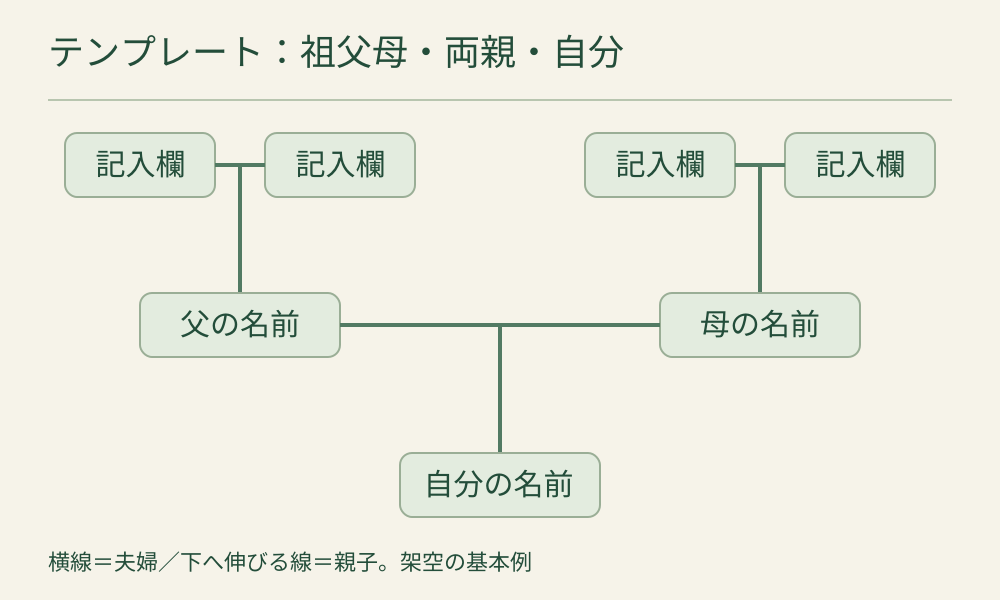
テンプレートをダウンロードする
家系図バンク編集用に独自制作したファイルです。個人・家庭・授業での複製、書き込み、編集を無償で行えます。再販売や公式な証明書としての利用を想定したものではありません。ファイル取得に会員登録は不要です。Excel形式にはマクロを含めていません。
このひな形でできること・できないこと
自分、両親、父側・母側の祖父母を記す基本形です。家族の形をこの七人に限定するものではなく、情報がある範囲だけ埋めて使います。親が不明なら空欄のまま、表示したくない名前は役割名だけで構いません。
自動で人物を追加したり、入力内容から線を描き直したりする機能はありません。兄弟姉妹・配偶者・子を追加する場合は、枠と線を編集するか、別紙を足してください。複雑な関係を七人の枠に無理に押し込めないことが大切です。
Excel形式は、最初に別名で保存する
- ファイルを開き、作業用の名前で保存する。
- 「家系図」シートで、役割名の下の記入欄を埋める。
- 「人物メモ」シートに、読み・時期・根拠・未確認事項を書く。
- 関係線と名前の対応を確認する。
- 印刷プレビューで、文字切れと改ページを確認する。
元ファイルを残しておけば、別の家族用に最初から使えます。利用するソフトによって字体や列幅の見え方が変わるため、画面上だけでなく印刷前にも確認してください。Excel形式のファイルが無料でも、編集ソフトの契約条件は別です。
PDFは、そのまま印刷して手書きする
A4横の用紙で、プリンターの印刷可能範囲に合わせて印刷してください。最初は鉛筆で書き、関係を確認してから清書すると訂正しやすくなります。余白には更新日、確認した人、まだ分からないことを書けます。
共有する紙には必要な情報だけを載せましょう。親族の住所・電話番号・戸籍の番号などを、家系図の見本だからという理由で追加する必要はありません。
人数が増えたら、枠を増やす前に考える
「祖父の兄弟姉妹を全員足したい」なら、祖父を接続点にした別の一枚を作ると見やすくなります。各図に人物名と図番号を付ければ、同じ人を別人として数えるのを防げます。
兄弟姉妹の線をどう引くかは関係線の書き方で確認できます。枠が足りないときに名前を欄外へ押し込むより、読む人が線を追える余白を残してください。
どの形式にするか迷ったら
一度家族と話すためならPDF、何度も名前やメモを直すならExcel形式が向きます。スマホで小さなセルの編集が難しければ、紙に書いてから整理する方法もあります。無料の作成方法の比較で保存や修正の違いを確認し、まず一枚を試してください。
出典・参考資料
配布ファイル・記入例・図解は家系図バンク独自制作(2026年10月20日)。外部のテンプレートを転載したものではありません。
家族を知る。その先の一歩へ。
分かったつながりを、
あなたの家系図に。
すべての先祖を調べ終える必要はありません。
まずは自分と両親、祖父母。知っている名前から、家族のつながりを少しずつ形にしてみましょう。
- 01
無料で会員登録
名前・メールアドレス・パスワードを入力して、届いたメールで認証します。
- 02
自分から、家族へ
家系図を作り、自分や身近な家族の名前と関係を登録します。
- 03
分かったら、書き足す
家族に聞いたことや新しく分かった関係を、少しずつ追加・修正していきましょう。
カード登録不要・登録だけで有料にはなりません
まだ分からない名前があっても大丈夫?
まずは分かる人から始めましょう。推測で名前を埋めず、家族に確かめたり記録が見つかったりしたときに追記していけます。
無料で使える範囲や保存期間は?
無料プランには人数・機能・データ保存期間の条件があります。写真や人生イベントなどもプランによって異なります。登録前に料金ページの機能比較と保存条件をご確認ください。
登録した家族の情報は一般公開される?
作成した記録が自動で一般公開されることはありません。個人情報の取り扱いもご確認いただけます。