はじめての家系図づくり
自分から、一人ずつ。
家族の記録をはじめよう。
最初から完成を目指さなくて大丈夫。実際の画面を見ながら、分かる名前と関係から始めましょう。
最初の記録は、小さくていい。
わが家の記録ができるまで。
登録して、名前を入れて、家族をつなぐ。
画面を見ながら、一歩ずつ始めてみましょう。
- 01
無料登録して、
記録の場所をつくる。お名前・メールアドレス・パスワードで会員登録。届いたメールのリンクで認証したら、マイページから新規作成へ進みます。
最初は無料プランで始められます。
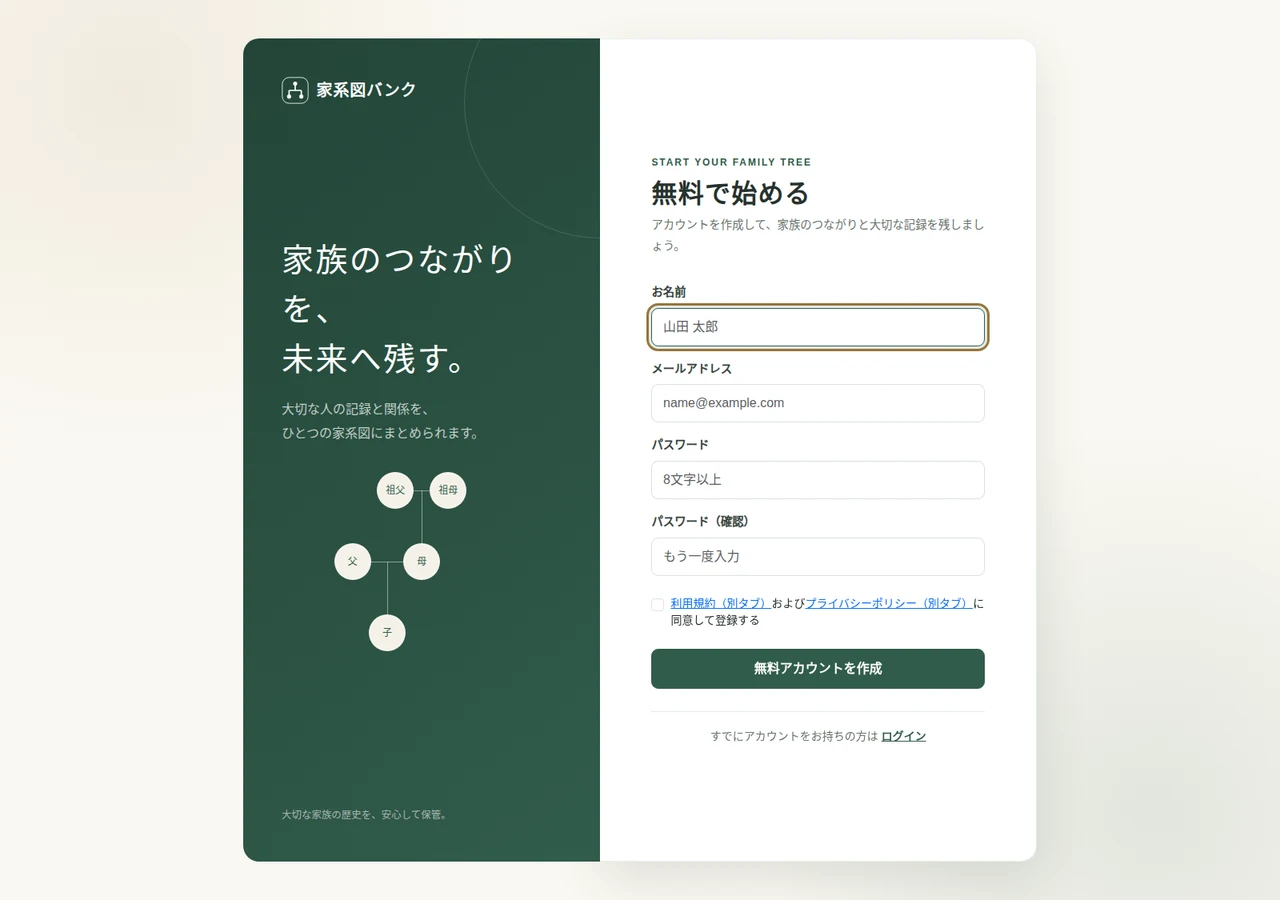
名前・メールアドレス・パスワードで無料会員登録 - 02
「わが家の家系図」に、
最初のひとりを。図の種類で「家系図」を選び、図の名前を入力。最初の人物の氏名を登録します。生年月日などは、分かる範囲からで大丈夫です。
例:図の名前は「山田家の家系図」、最初の人物は自分。
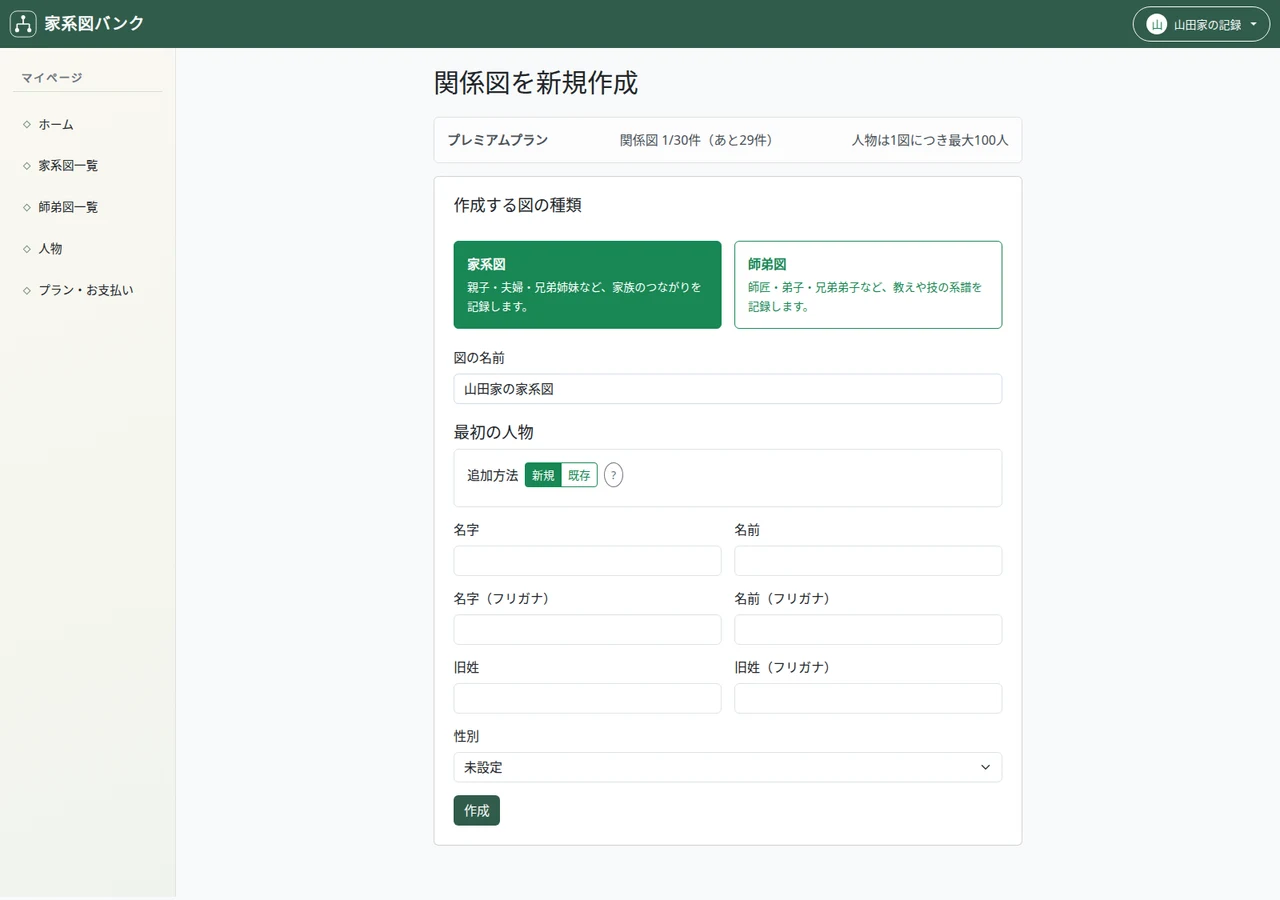
図の種類・名前と、最初の人物を入力 - 03
両親、祖父母へ。
つながりを広げる。編集画面で人物を追加し、親子や配偶者の関係を登録。図を見ながら、家族のつながりを確かめていきます。
一度で完成させなくても大丈夫。分かった時に書き足せます。
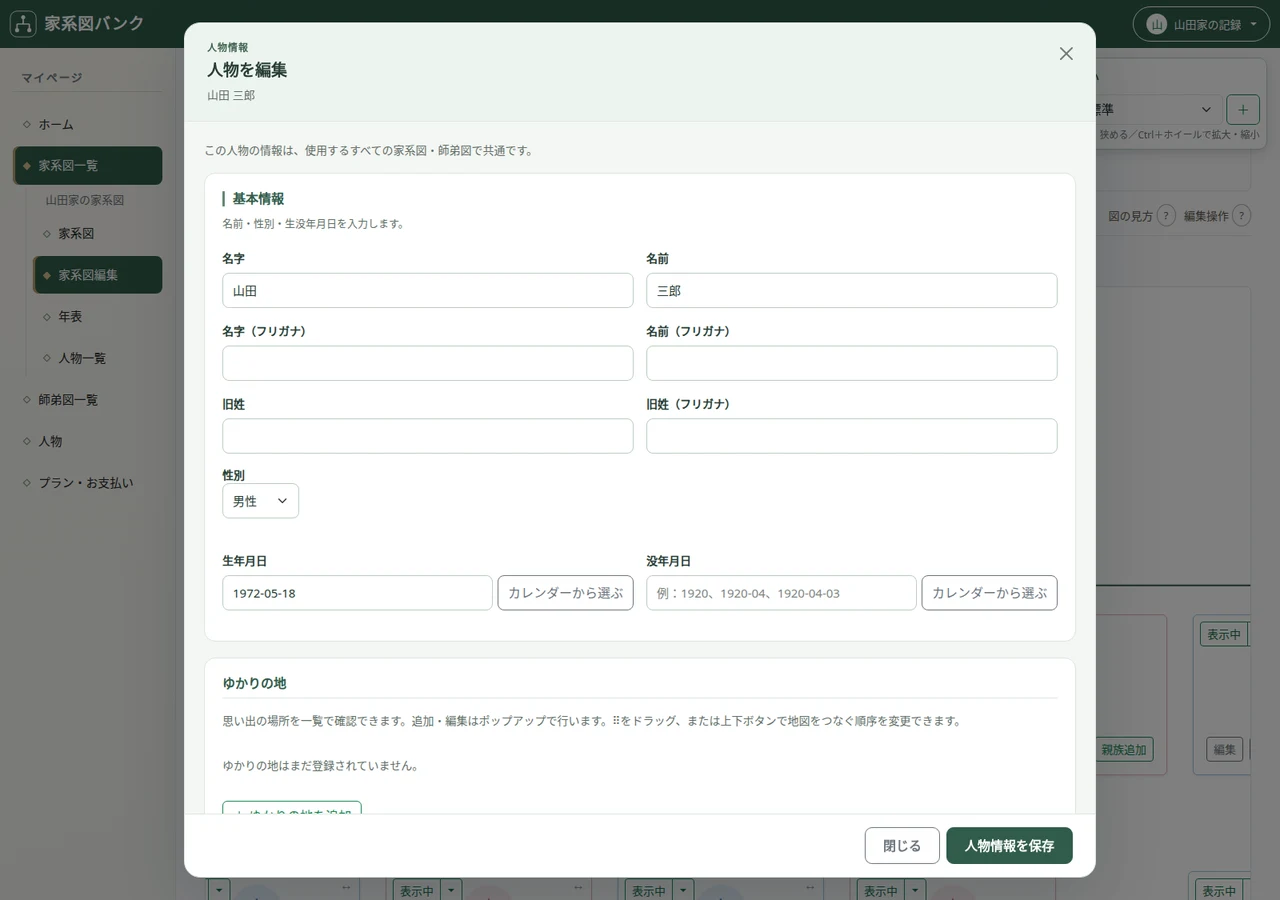
人物を選んで、情報や家族との関係を編集 - 04
思い出を添えて、
家族の物語にしていく。生年月日を加えて年表を眺めたり、ゆかりの地を記録したり。対応プランでは人物写真も登録できます。プレミアムなら、日常のスナップを年代ごとに保存し、人生イベントにエピソードも添えられます。
家族が増えた日も、昔の話を聞けた日も。ここから記録を育てていきましょう。
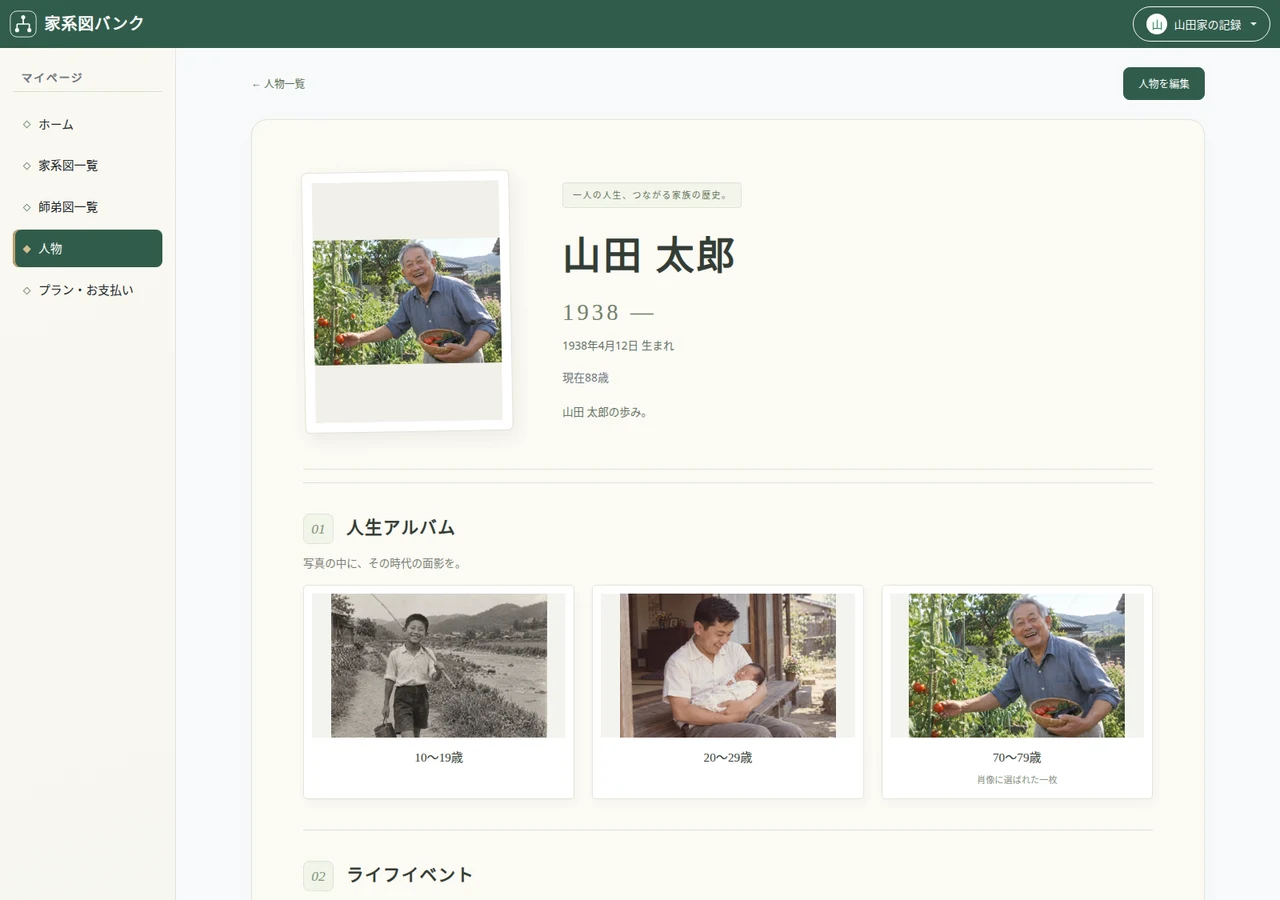
スナップ写真と年代別アルバムで、その人の歩みを残す - 05
年表で、家族の歩みを振り返る。
家系図の「年表」を開くと、登録した生年月日や出来事を年代順に確認できます。日付や名前を家族に確かめながら、記録を少しずつ整えましょう。
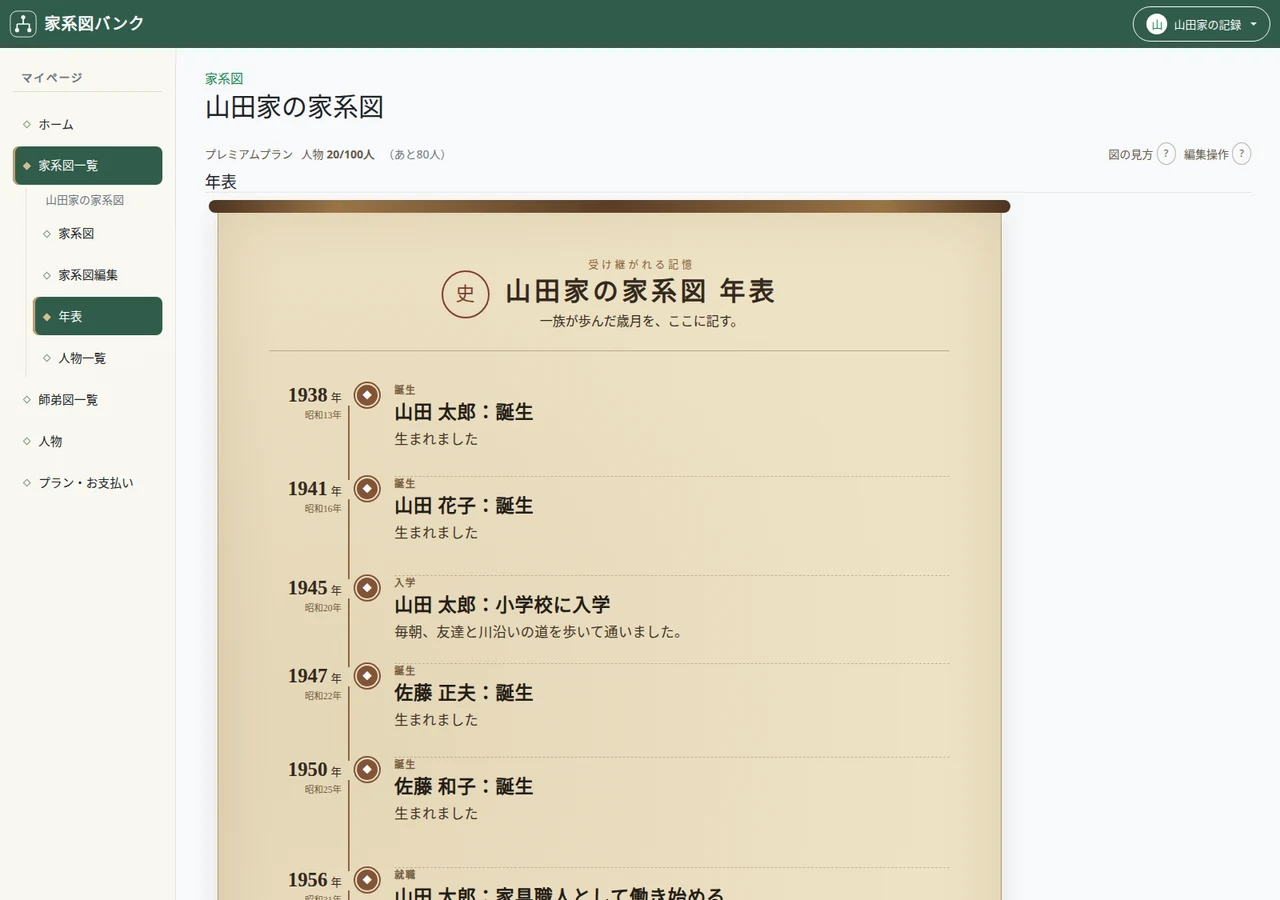
家族の誕生や出来事を年代順に確認 - 06
残した記録を、家族と眺める。
プレミアムでは「共有」から、共有名・パスワード・有効期限を設定して閲覧リンクを作れます。公開する内容を確認し、リンクとパスワードを相手に伝えてください。
共有相手の会員登録は不要です。共同編集には対応していません。
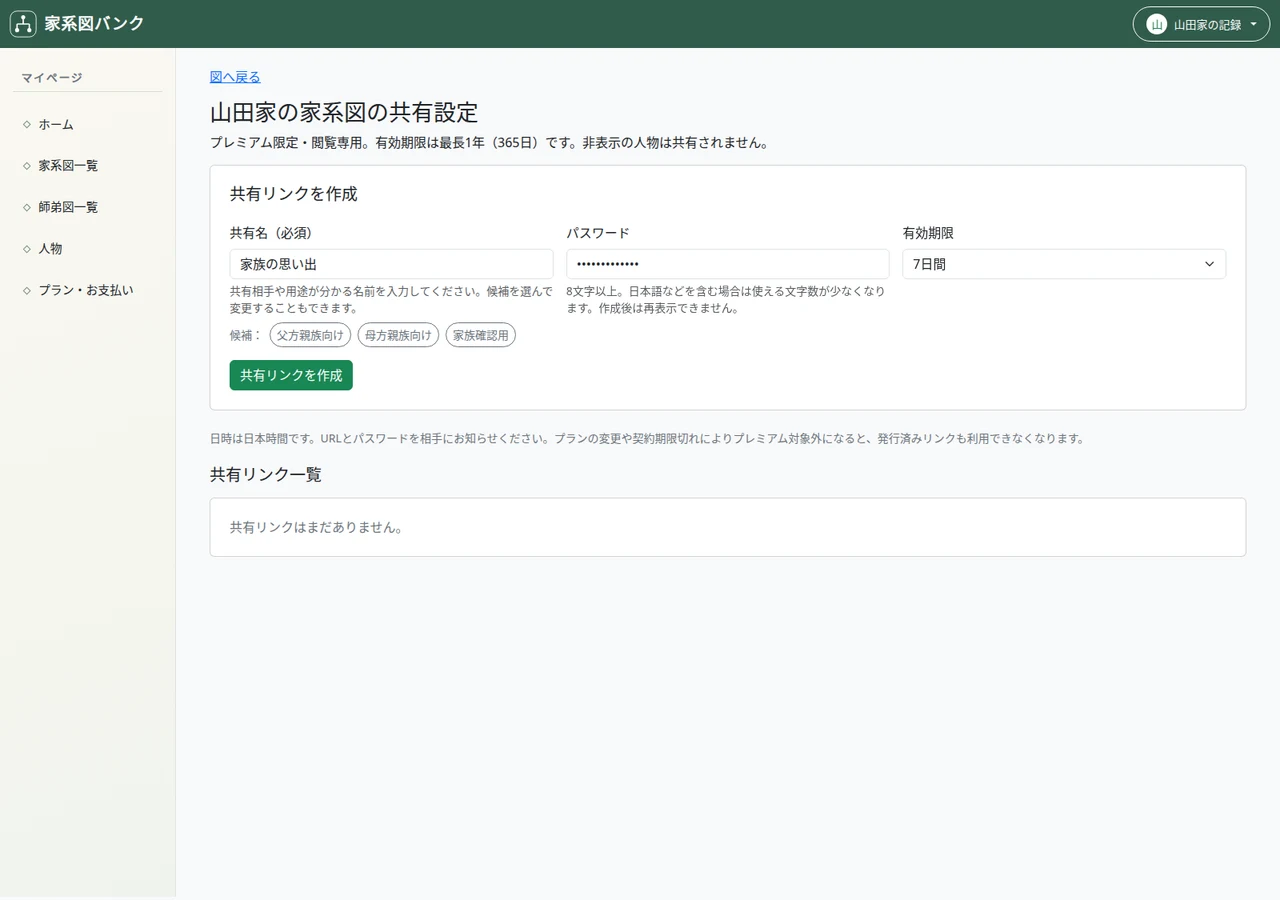
家族に渡す閲覧リンクを設定
画面は架空の家族を使った操作例です。一部にプレミアムの機能を含みます。画像を選ぶと大きく表示できます。